RetroDOS Player

RETRODOS PLAYER / iPhone・iPad

ゲームを入れて、
すぐ遊ぼう。

PC-98向けDOSソフトを転送し、作品一覧から起動。キーボード、マウス、コントローラーで遊べます。

ゲーム本体は同梱していません。利用する権利のあるPC-98向けDOSソフトをご用意ください。

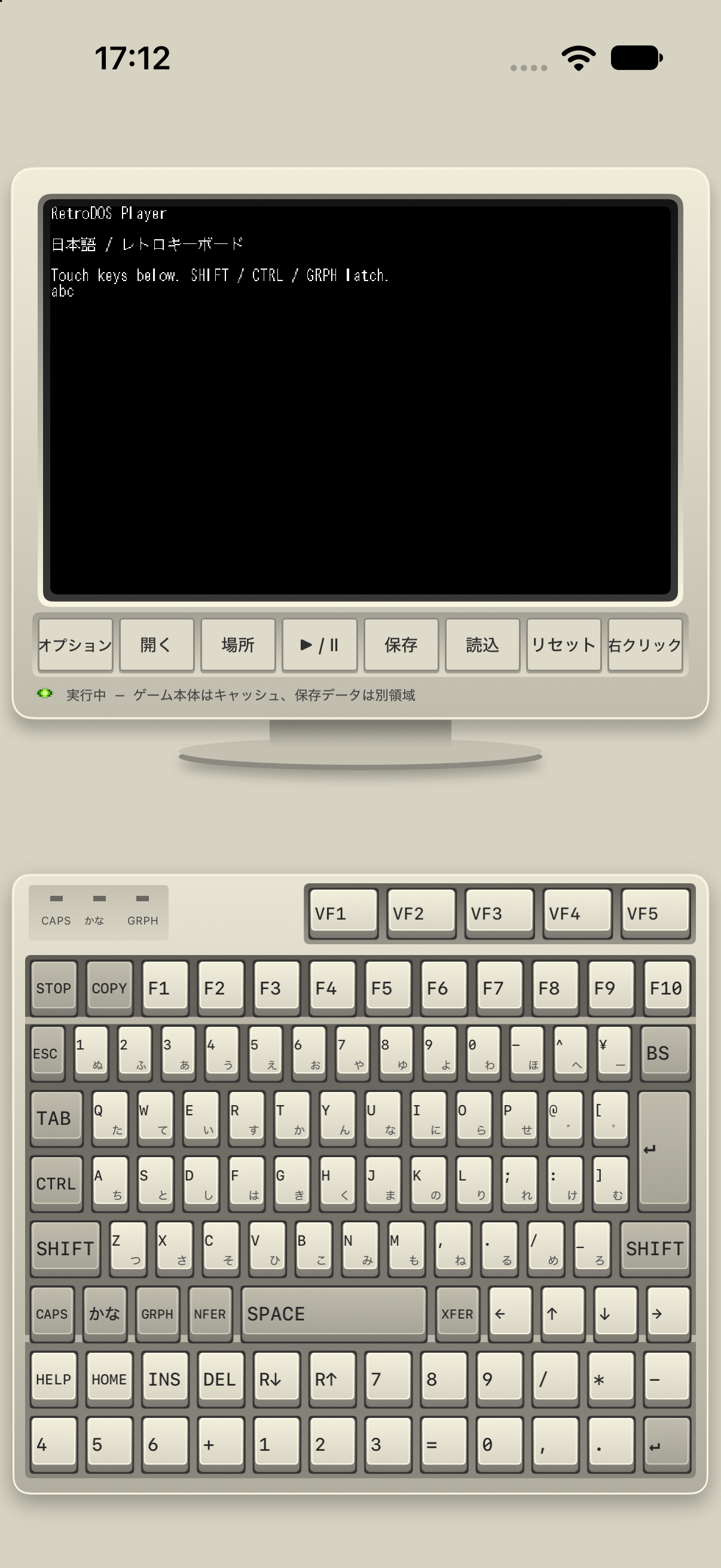
モニターとソフトウェアキーボードに内蔵デモを表示したiPhone
内蔵デモ · iPhoneシミュレーター

FEEDBACK / 一緒に使いやすく

困ったときは、アプリから。

アカウントがなくても報告できます。分かる範囲の説明で大丈夫です。

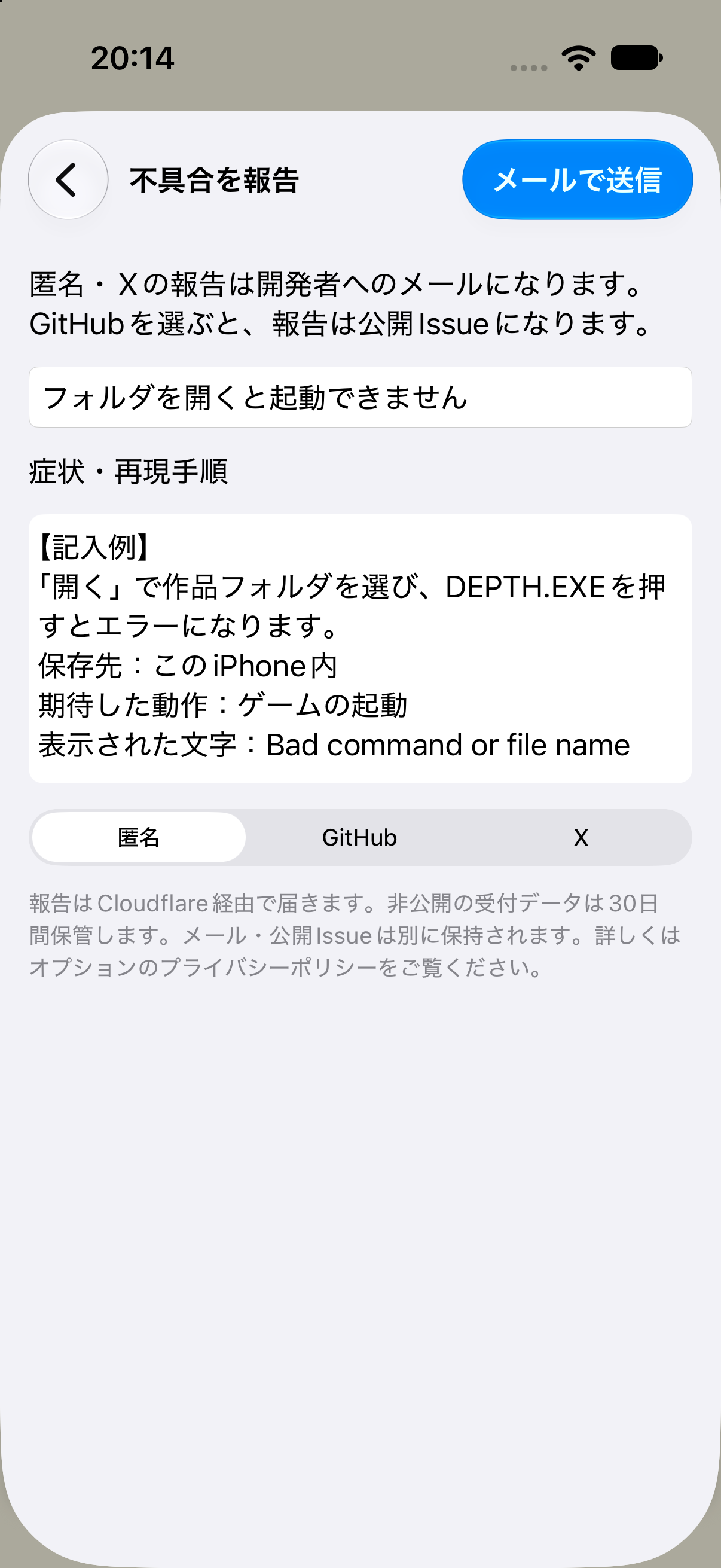
2026年11月10日、iPhoneシミュレーターで撮影。本文は説明用の記入例です。画像をタップすると拡大できます。端末やOSにより配置は異なります。

01 / START YOUR JOURNEY

まずは、ひとつ動かしてみる。

アプリだけで試せるデモから始めて、そのあと自分に合った方法でデータを開きましょう。iPhone・iPad 共通の手順です。

01-A / PLAY THE DEMO

データを用意する前に、
操作を体験。

  1. RetroDOS Player を起動します。
  2. 操作ボタンの「一覧」を押し、ゲーム一覧の右上にある「デモ」を押します。
  3. 画面のキーボードで A・B・C などを押します。文字が出れば成功です。

VIDEO GUIDE

操作の流れを、
動画でたどる。

起動から文字入力まで。画面の移り変わりを追いながら、
一緒に操作できるガイドへ。

実操作版は収録準備中

端末での操作を、そのまま。

現在見られるのは下の画像ガイドです。
連続した操作録画は、素材の収録後に掲載します。

  1. SCENE 01デモを起動「一覧」→「デモ」で開き、キーを入力
  2. SCENE 02転送して開くZIP 展開からフォルダ選択まで
  3. SCENE 03NAS に接続SMB 接続から作品の起動まで
画像によるクイックガイドを見る(24秒・無音)

既存のスクリーンショットによる補足資料です。実際のタップ操作の録画ではありません。

画像:2026年11月5日、iPhone シミュレーターで撮影。画像ガイドを保存

01-B / TRANSFER YOUR FILES

使っているパソコンを選ぶ。

1作品を1フォルダにまとめて ZIP にします。LZH・7z は先にパソコンで展開してください。練習用 ZIP はそのまま送れます。

FROM MAC

Mac から送る

ケーブルで転送する
  1. 端末にアプリを入れ、一度起動します。
  2. データ通信対応ケーブルで接続し、端末をロック解除して「信頼」を確認します。
  3. Finder のサイドバーで端末を選び、「ファイル」を開きます。
  4. RetroDOS Player の欄に ZIP をドラッグします。
AirDrop で転送する

Mac で ZIP を右クリックし「共有」→「AirDrop」で端末へ送ります。受信後は「ファイルに保存」を選びます。保存先が不明なら「最近使った項目」や「ダウンロード」を確認してください。

FROM WINDOWS

Windows から送る

  1. 端末にアプリを入れ、一度起動します。
  2. Apple の「Appleデバイス」アプリを用意します。
  3. ケーブルで接続し、ロック解除・「信頼」を確認します。
  4. 端末の「ファイル」→ RetroDOS Player →「ファイルを追加」で ZIP を送ります。

音楽や写真を一括同期する操作は不要です。

端末に届いたら、この3ステップ。

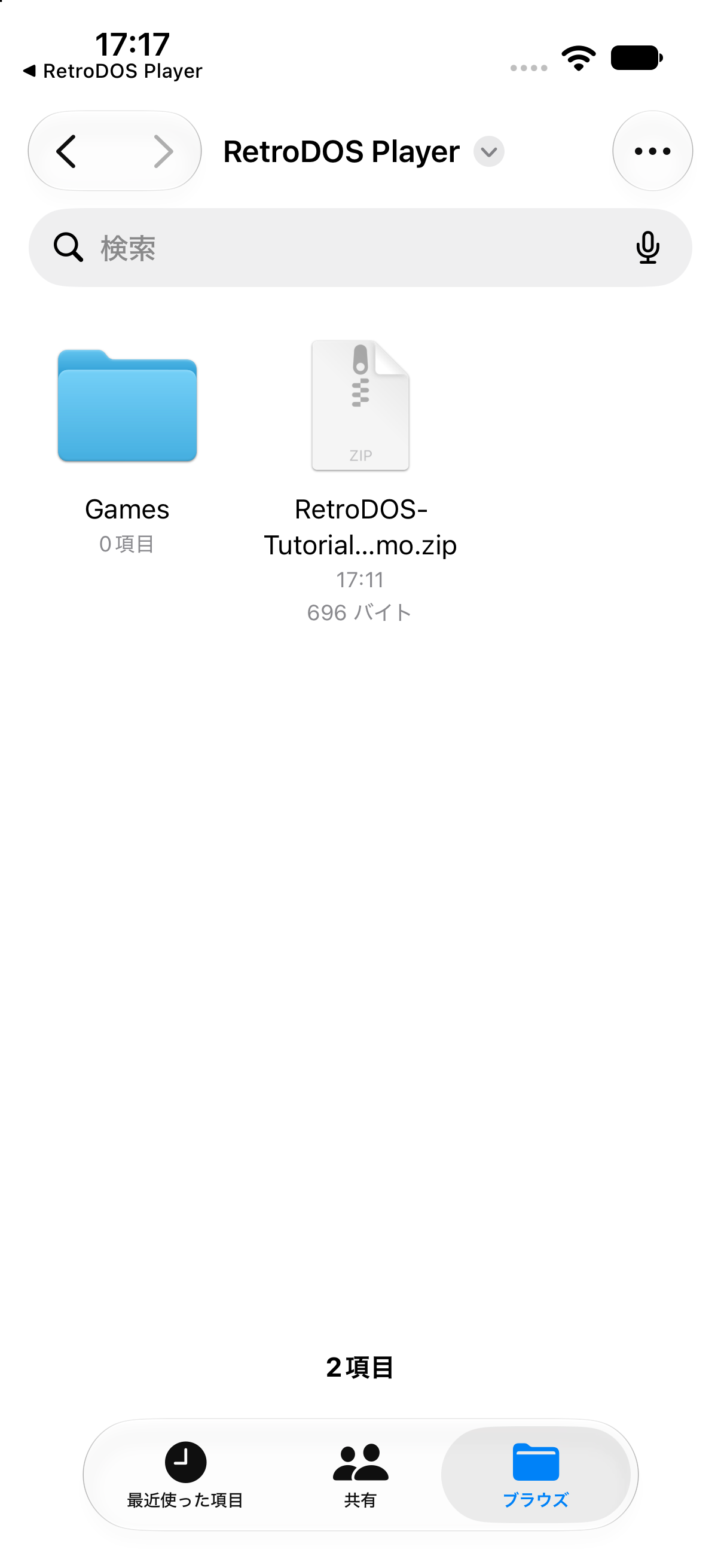
ファイルアプリに転送練習用 ZIP がある状態
1. ZIP を展開青いフォルダの「ファイル」アプリで ZIP をタップします。ケーブル転送なら「ブラウズ」→「このiPhone内/このiPad内」→アプリのフォルダへ。
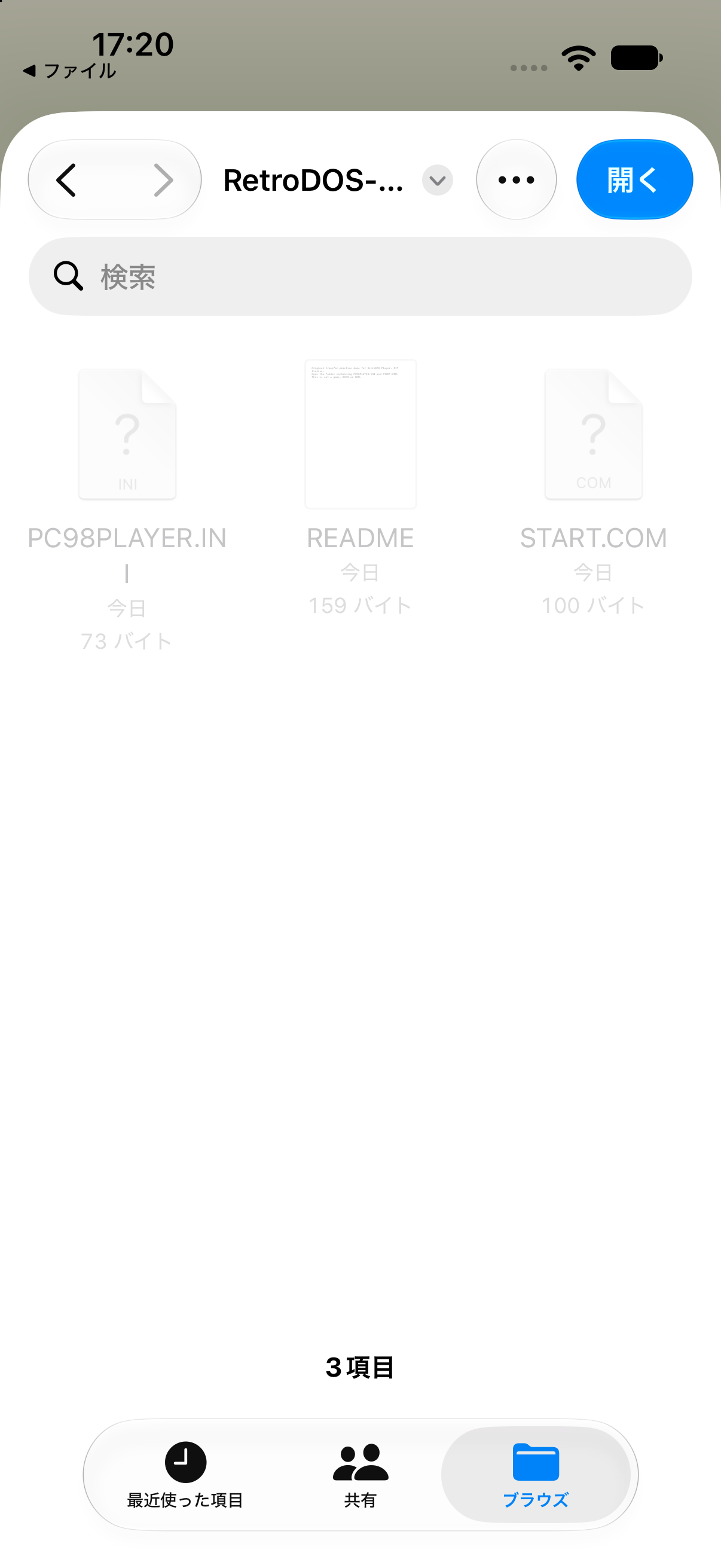
アプリのフォルダ選択画面
2. フォルダを開くRetroDOS Player の「開く」で展開先へ進み、右上の「開く」を押します。中の EXE ではなく、作品のフォルダ全体を選びます。
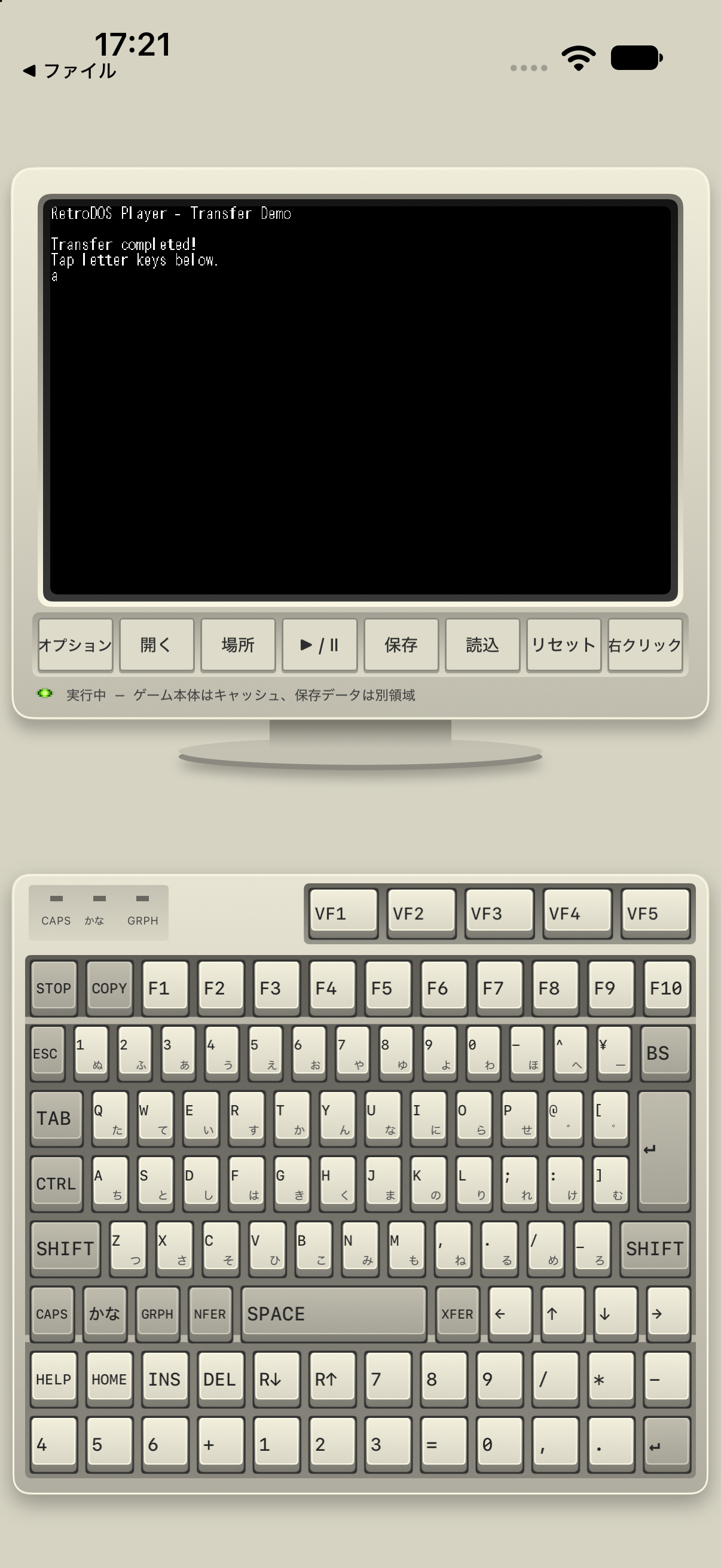
Transfer completed と表示された転送練習デモ
3. 起動して入力候補が出たら説明書にある BAT・COM・EXE を選びます。練習デモは「Transfer completed!」が出たらキーを押してみましょう。

01-C / CONNECT YOUR LIBRARY

NAS にまとめたゲームも、
「ファイル」から開けます。

パソコンと共有しているフォルダから、遊ぶ作品を選ぶ。
作品ごとに ZIP を転送する以外の選択肢です。

NAS作品をまとめて保管「ファイル」SMB で共有に接続RetroDOS Player端末へ取得してプレイ

接続前の準備

  • NAS 側で SMB のファイル共有を有効にします。
  • 端末を NAS に到達できるネットワークへ接続します。まずは同じ家庭内 Wi-Fi で試してください。
  • サーバ名または IP アドレス、共有名、NAS のユーザー名・パスワードを確認します。
  • 1作品を1フォルダにまとめ、必要なサブフォルダも残します。ZIP は先に展開します。

NAS の管理画面や設定名はメーカーごとに異なります。接続のためにルーターで SMB ポートをインターネットへ公開する必要はありません。

「ファイル」で接続する

  1. ホーム画面から、青いフォルダの「ファイル」アプリを開きます。
  2. 「ブラウズ」の「…」→「サーバへ接続」を選びます。iPad はサイドバーのメニューも確認してください。
  3. サーバ欄に smb://NASの名前 または smb://192.168.1.10 のように入力します。これは例です。自分の NAS のアドレスに置き換えます。
  4. 「登録ユーザ」を選び、NAS のユーザー名・パスワードで接続します。ゲスト接続は NAS 側で許可している場合だけ使えます。
  5. 共有フォルダを開き、ゲームのフォルダが見えることを確認します。

接続したら、RetroDOS Player へ

アプリの「開く」→「ブラウズ」→接続したサーバ→共有フォルダ→作品のフォルダ→右上の「開く」と進みます。初回は端末へのコピーが終わるまで待ってください。次回は「一覧」から登録した作品を選べます。

アプリ内の選択画面に「編集」しか表示されない場合は、ホーム画面の「ファイル」アプリへ戻って接続してください。接続・認証は OS の「ファイル」が扱います。

取得したあとは端末で実行

キャッシュを利用する設定では、ゲーム本体を端末にコピーします。取得済みキャッシュがあれば NAS に接続せず起動できます。キャッシュが消えた場合は元フォルダへの再接続が必要です。作品をコピーできる空き容量をご用意ください。

セーブは端末に保存

元の NAS データは変更しません。セーブと状態保存はアプリ内の別領域に保持し、NAS へ自動同期しません。NAS 側の更新を反映するには、一覧のⓘでキャッシュを削除し、再取得します。保存済みの変更ファイルが優先されます。

この NAS 手順は OS の SMB 接続とアプリのフォルダ取得方式の案内です。各メーカーの NAS での実接続・操作録画は未検証です。

02 / LIBRARY

作品一覧にまとめる

「開く」で作品のフォルダを選んで起動すると、「一覧」から次回も選べます。ゲーム一覧の左上は「閉じる」、右上は内蔵デモを起動する「デモ」です。

開発版プレビュー

一覧

リストとサムネイル

上部の「リスト/サムネイル」で、作品名が並ぶ表示と、画像を並べた表示を切り替えます。どちらも作品をタップして起動できます。キャッシュがある作品にはドライブのマークが付きます。

ⓘ

作品ごとの設定

作品のⓘを押すと、ソフト名・フォルダ名・キャッシュの有無・CPUクロックを確認できます。ここから下の表の操作を選べます。

長押し

タイトル画像を登録

ゲームのタイトル画面でモニターを長押しし、「タイトル画面として登録」を選びます。次に一覧を開くと、その画像がサムネイルに表示されます。登録後は、同じタイトル画面が出たときに画像を自動で保存し直します。

ⓘから選べる操作

CPUクロックを設定
この作品だけのCPUクロックを選びます。「デフォルトを使用」・16・66・133 MHz、または「任意の周波数」(5〜433 MHz)。次回のゲーム起動から適用します。
タイトル名を編集
一覧に表示する名前を変更します。空欄で保存すると自動の表示名に戻ります。
このゲームのキャッシュを削除
端末にコピーしたゲーム本体を消します。元フォルダと保存データは残ります。
今の画面をタイトル画面として登録
プレイ中の作品のⓘにだけ表示されます。モニターの長押しと同じ働きです。
タイトル画面の自動保存を解除
タイトル画像を登録済みの作品に表示されます。自動の保存し直しを止めます。
一覧から削除
作品を一覧から外します。リスト表示では、行を左へスワイプしても選べます。

03 / PLAY

ゲームに合わせて操作する

モニター、操作ボタン、キーボードの3つで操作します。画面の名称は開発中の最新版に合わせています。App Store 版では表示されない項目がある場合があります。

操作ボタンの働き

オプション
音源・色数・表示・コンテンツフィルターなどの設定を開きます。
開く
作品のフォルダを選んで起動します。
一覧
登録した作品の一覧を開きます。内蔵デモもここから起動します。
▶︎ / Ⅱ
一時停止と再開を切り替えます。ほかのアプリへ切り替えると自動で一時停止するので、戻ったらこのボタンで再開します。
保存・読込
その時点の状態(ステート)を、スロット1〜8に保存・読込します。ゲーム内のセーブとは別の機能です。
リセット
確認のあと、現在のゲームを最初から起動し直します。未保存の進行は失われ、保存済みのデータは残ります。
FDD
フロッピーイメージ(D88・FDI・HFE など)をドライブにセット、または取り出します。ゲームかインストーラーを起動してから使います。
右クリック
マウスの右クリックを送ります。

操作ボタンの近くに「実行中」「一時停止」などの状態と、動作中の表示速度(fps)が出ます。

キーボード

キーで操作

複数のキーを同時に押せます。長押しはリピートします。SHIFT・CTRL・GRPH は、単独でタップすると押したままになり、もう一度タップで解除します。押しながら別のキーを使った場合は、指を離すと解除します。CAPS・かなは切り替え式です。外付けキーボードも使えます。

コントローラー

画面内コントローラー

キーボードを左へスワイプすると、方向入力と A・B のコントローラーに切り替わります。右へスワイプするとキーボードに戻ります。「キー設定」で、上下左右と A・B にアルファベット・数字・ファンクションキー・Enter などを割り当てます。割り当てはゲームごとに保存します。

マウス

画面を直接操作

モニターをドラッグでカーソル移動、1本指タップで左クリック、2本指タップで右クリックです。操作ボタンの「右クリック」も使えます。モニターをダブルタップすると全画面になり、もう一度ダブルタップすると通常表示に戻ります。

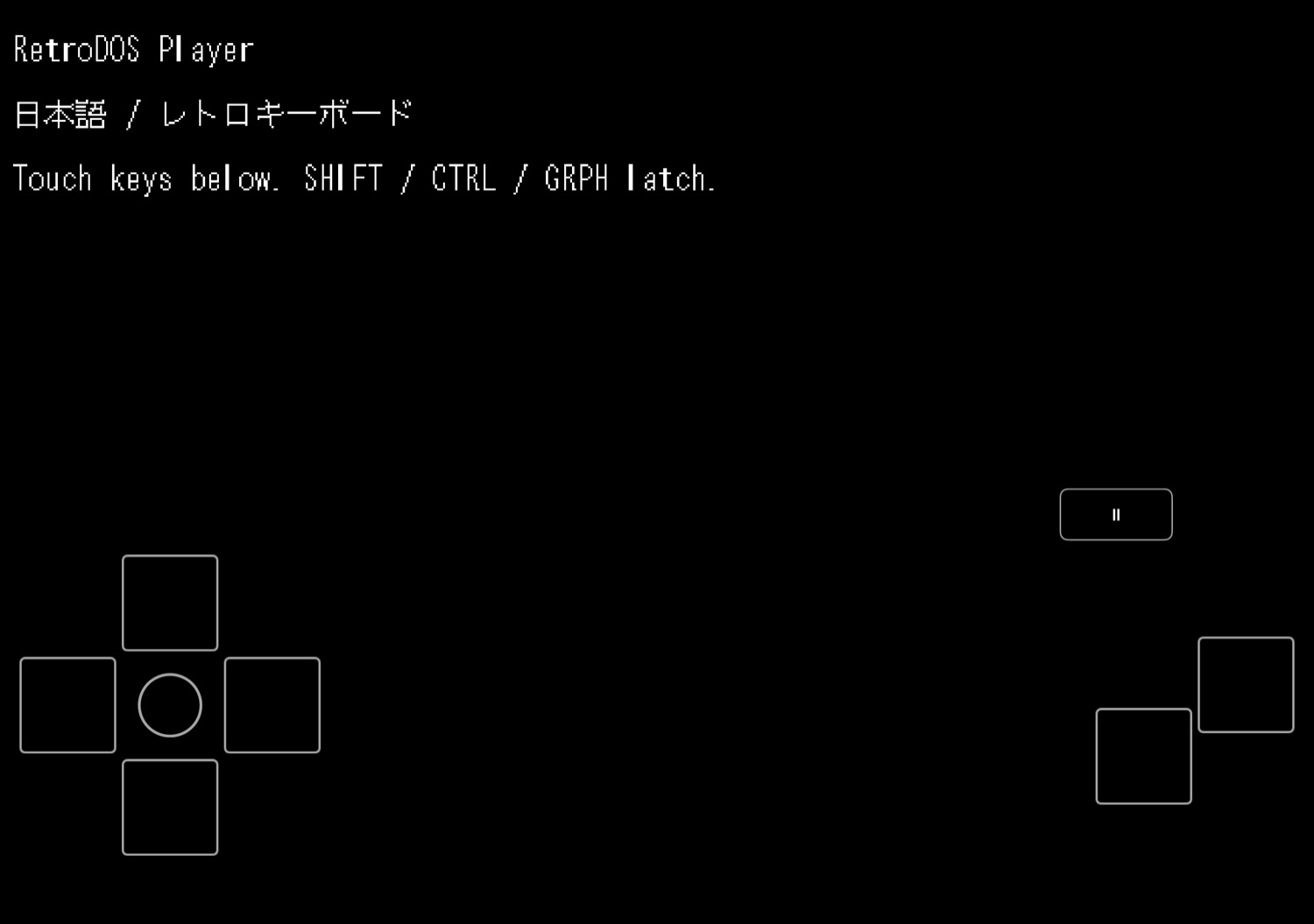
Duoの横向き全画面。左に十字キー、右にA・B、その上に一時停止ボタン
開発版ビルド42 · Duoシミュレーター · 見開き横画面

開発版プレビュー

全画面でもコントローラーを使う

左の方向入力、右のA・B、その上の一時停止・再生を使って操作します。横向きの既定表示は「オプション → 表示 → 横画面の全画面でコントローラーを表示」で変更できます。

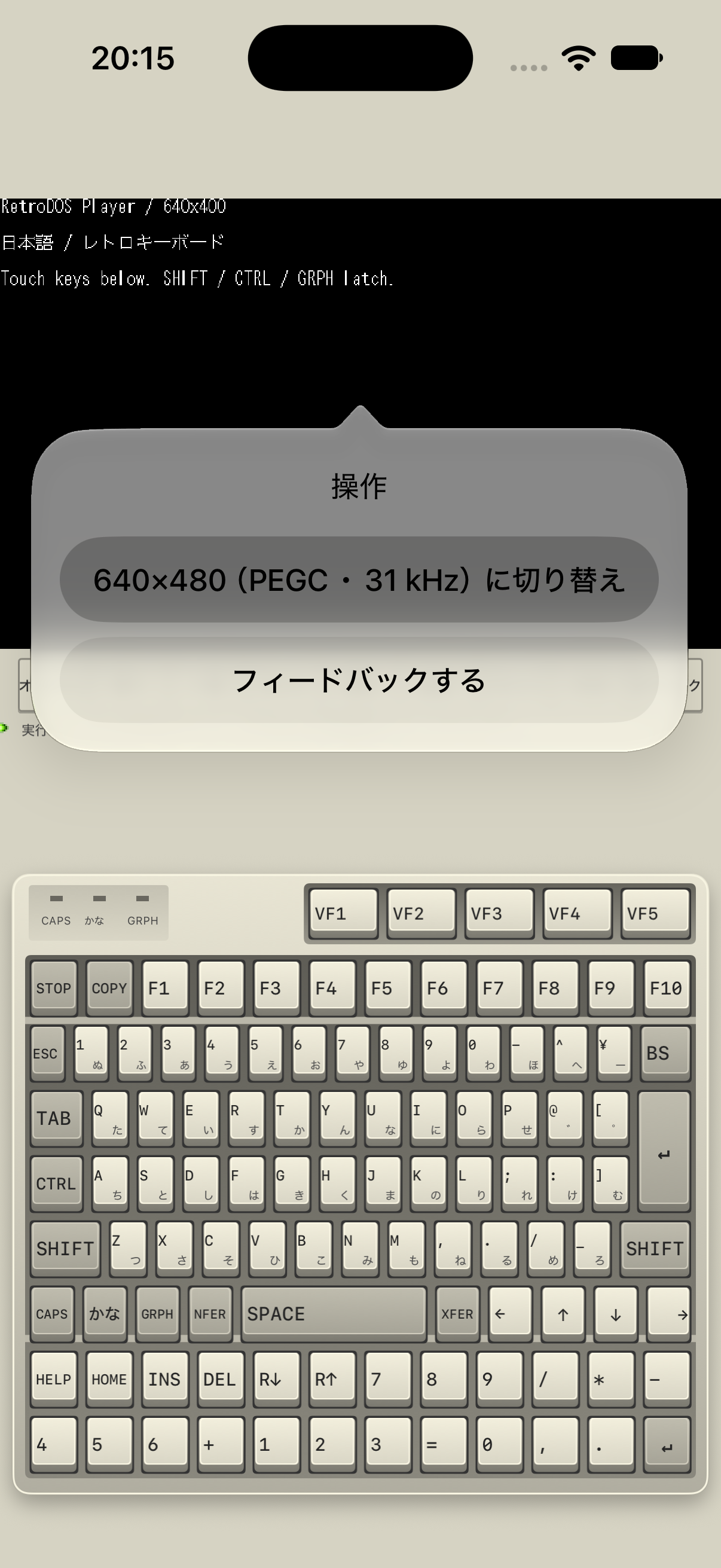
全画面で、ボタンのない場所を長押しすると「操作」メニューが開きます。

全画面の「操作」メニュー

一時停止
ゲームを止めます。画面を1回タップすると再開します。再開のためのタップはゲームに送られません。
リセット
操作ボタンの「リセット」と同じです。確認のあとに実行します。
コントローラーを表示/非表示
全画面でのコントローラーの表示を、その場で切り替えます。
FDD
フロッピードライブのメニューを開きます。
タイトル画面として登録
表示中の画面を、一覧のサムネイルに登録します。通常表示でモニターを長押ししたときは、この項目だけが出ます。
Bluetooth

外部コントローラー

端末のBluetooth設定でコントローラーを接続します。キーの割り当ては「オプション → Bluetoothコントローラー → デフォルトのキー割り当て」の「変更」で設定します。

FDD

ディスクを入れ替える

「FDD」を押し、ドライブを選んで「ディスクをセット…」からイメージファイルを選びます。セット済みのディスクは、同じメニューの「取り出す」で外せます。

デモ

640×480 を試す

内蔵デモの実行中にモニターを長押しすると、640×400(標準)と 640×480(PEGC・31 kHz)の表示を切り替えられます。

04 / OPTIONS

オプションで設定する

操作ボタンの「オプション」で開きます。変更したら右上の「適用」、やめるときは左上の「キャンセル」を押します。設定は次回の起動にも引き継ぎます。

音源
OPN(YM2203)か OPNA(YM2608)を選びます。変更を適用するとゲームが再起動するので、先にゲーム内で保存してください。
色数
16色(標準グラフィック)か 256色(拡張グラフィック)を選びます。音源と同じく、適用するとゲームが再起動します。
表示
画面の配置と起動方法を決めます。表示だけの変更ではゲームは再起動しません。項目は下の表のとおりです。
コンテンツフィルター
成人向け表現と残酷描写を、端末内の判定で隠します。設定方法と限界をご覧ください。
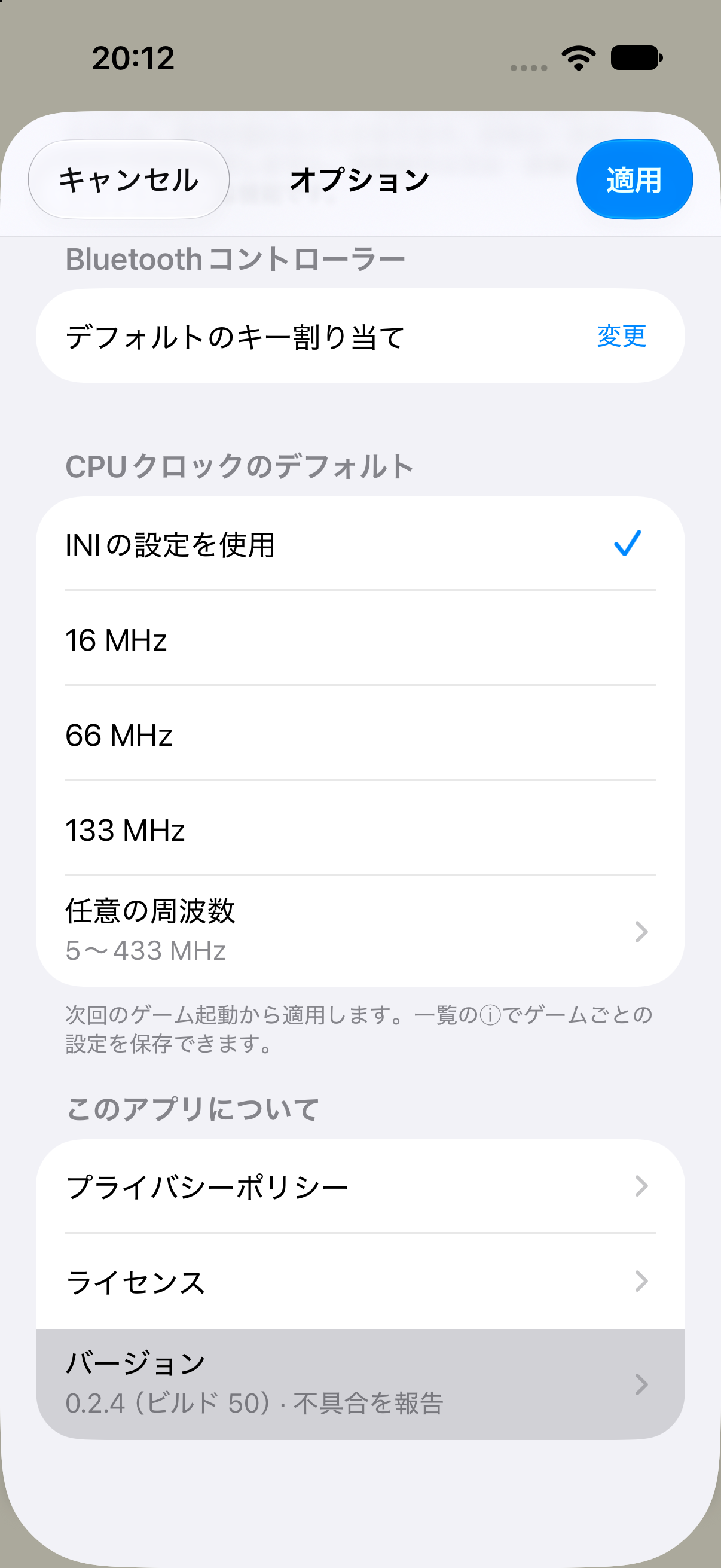
Bluetoothコントローラー
外部コントローラーの「デフォルトのキー割り当て」を変更します。
CPUクロックのデフォルト
「INIの設定を使用」・16・66・133 MHz、または「任意の周波数」(5〜433 MHz)から選びます。次回のゲーム起動から適用します。作品ごとの設定は一覧のⓘで保存できます。
このアプリについて
プライバシーポリシーとライセンスを表示します。

「表示」の項目

自動判別
端末とヒンジの状態に合わせて配置します。通常はこの設定を使います。
Duo上下表示を固定
上にモニター、下にキーボードを配置します。
起動時に最大化で表示
次回のアプリ起動から、全画面で始めます。
ボスがきた
Duo を閉じるとゲームと音声を一時停止し、外側の画面のアプリ表示を黒くします。開き直しても自動では再開しません。「▶︎ / Ⅱ」で再開します。
キャッシュを作って起動
ゲーム本体を端末にコピーしてから起動します。オフにすると、元のフォルダから直接読み込みます。
縦画面で横幅いっぱいに表示
iPhone の縦画面で、モニターの枠を外して広く表示します。
横画面の全画面でコントローラーを表示
横向きの全画面で、コントローラーを最初から表示します。プレイ中は長押しの「操作」メニューで切り替えられます。

開発版プレビュー

コンテンツフィルターを使う

  1. 「成人向け表現を隠す」「残酷描写を隠す」を、必要なものだけオンにします。
  2. 隠し方を「黒塗り」「ぼかし」「モザイク」から選びます。
  3. 必要なら「検出感度」を低・標準・高から選び、「適用」を押します。

初期状態は両方オフです。フィルターだけの変更ではゲームは再起動しません。

知っておきたい限界

  • 判定は端末内で行い、画面を外部へ送信しません。
  • 誤検出と見逃しがあります。ドット絵やイラストでは特に起こります。
  • 文章と音声は判定しません。
  • 残酷描写の判定は試験的な機能です。
  • 判定中は直前の画像を保持するため、表示が遅れることがあります。
  • ぼかしとモザイクは、色や形を一部残します。

05 / NEED A HAND?

つまずいたら、ここから。

SuperDepth が起動しない場合は、まず 「Bad command or file name」が出るときをご覧ください。

困ったことを報告したい。どこから送ればよい?

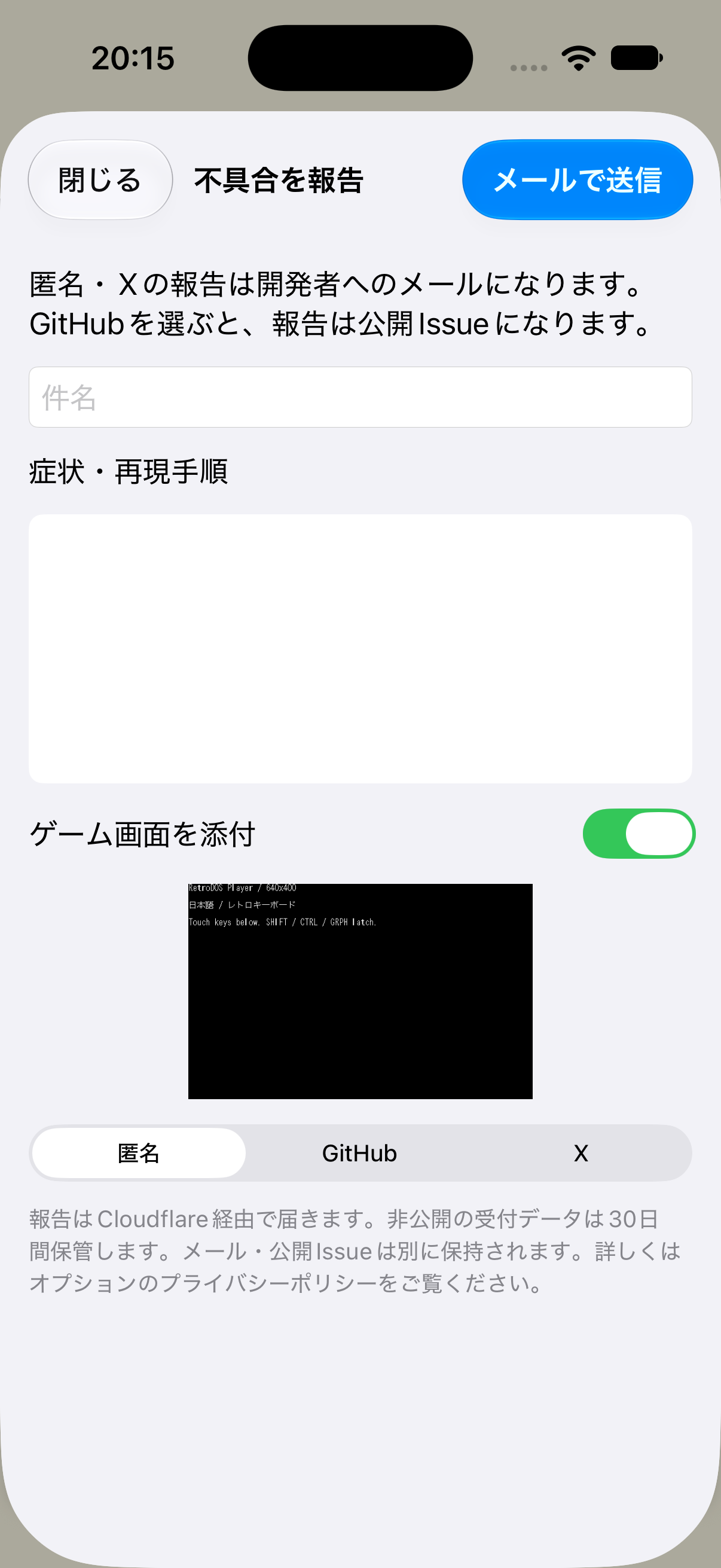
「オプション」→いちばん下の「バージョン」で報告フォームを開きます。件名と症状を書き、匿名・GitHub・Xから選んで送信してください。上の画像付き3ステップでも確認できます。アプリ内フォームは0.2.4(ビルド50)からの機能です。

アプリとOSのバージョンは自動で添えられます。作品名、端末の機種、保存先の種類(このiPhone内・iCloud・NASなど)、操作手順、エラーの文字、毎回か時々かを分かる範囲で書いてください。ゲーム本体・セーブデータ・操作履歴は自動添付しません。

入力中のキーボードが邪魔なときは「キーボードを閉じる」を押せます。報告画面の外を触っても閉じません。中止する場合は左上の戻るボタン、または「閉じる」を使います。

ゲーム画面のスクリーンショットも添付できる?

ゲームのモニター部分を長押し→「フィードバックする」を選びます。報告フォームに画像の候補が表示されるので、内容を確認して「ゲーム画面を添付」をオンにしてください。初期状態はオフです。オプションのバージョンから開いた場合は画像が付きません。

添付するのはゲーム表示領域です。匿名・Xの画像は開発者へのメールに添付されます。GitHubを選んでも、画像は公開Issueへ自動添付されません。 受付側で非公開に保管されます。個人情報やパスワードが写っていないか確認してください。

匿名・X・GitHubの違いは? 返信はもらえる?

匿名とXは開発者へのメール受付です。公開Issueには自動登録しません。GitHubは公開Issueになり、GitHub上で経過を確認できます。GitHubの投稿前には公開内容の確認画面が出ます。

匿名の場合、メールアドレスは自動取得しません。 そのため個別返信ができない場合があります。Xはユーザー名を添えて受け付けますが、DMや返信を自動送信する機能はありません。いずれも、回答・修正時期をお約束するものではありません。

認証は各サービスの画面で行います。本アプリや受付サーバーにGitHub/Xのパスワードを入力する必要はありません。報告しなくても、アプリの通常機能を利用できます。

送れない・認証で戻ってしまう・受付できたか分からない
  1. 件名と症状を両方記入し、インターネット接続を確認します。
  2. 匿名の確認画面、またはGitHub/Xの認証画面を最後まで進め、アプリに戻ります。認証をキャンセルした場合は送信されません。
  3. 完了画面の受付番号、GitHubの場合はIssueのURLを確認します。受付番号は報告を識別する番号で、進捗を閲覧するページではありません。
  4. エラー時は表示された文言を控えてください。短時間に何度も送信せず、少し時間を置いて確認します。

フォーム自体が使えない場合はGitHubの報告窓口へ。GitHubアカウントが必要で、投稿は公開されます。解決のためにアプリを削除する必要はありません。

報告した情報はどこに保存される?

報告はCloudflareの受付サーバーを経由します。受付データ・画像・認証したユーザー情報は30日で削除します。開発者へ届いたメールと公開Issueは、問い合わせ対応と修正のため別に保持します。削除の相談は受付番号を添えてください。詳しくはプライバシーポリシーをご覧ください。

SuperDepth で「Bad command or file name」が出るとき

0.2.3 を公開しました。 SuperDepth の起動時にアプリ内部の識別子がパスに混ざり、「Bad command or file name」が出る不具合を修正しました。

0.2.2 では、親フォルダから開いたときに加え、DEPTH.EXE が直下にある DEPTH フォルダを直接開いても、このエラーが出る場合があります。INI は任意です。INI がないときは「起動するプログラム」から実行ファイルを選べます。

0.2.3 に更新して、同じ条件で再確認する

  1. App Store の RetroDOS Player で 0.2.3 に更新します。
  2. 前回と同じ ZIP を「ファイル」アプリで展開します。PC98PLAYER.INI は追加せず、DEPTH.EXE と付属データが直接入っている DEPTH フォルダを使います。
  3. RetroDOS Player の「開く」で DEPTH フォルダに入り、右上の「開く」を押します。たとえば ゲーム集/DEPTH/DEPTH.EXE なら、DEPTH を開きます。
  4. 「起動するプログラム」が出たら DEPTH.EXE を選び、SuperDepth のタイトル画面まで進むか確認します。

エラーが続く場合は、アプリのバージョン、端末と iOS のバージョン、保存先(このiPhone内・iCloud Drive など)、候補に表示されたパスとエラーをお知らせください。

NAS が表示されない・接続できない

まずアプリを離れ、「ファイル」アプリ単体で接続できるか確認します。同じ Wi-Fi、NAS の SMB 設定、IP アドレス、共有権限、ユーザー名を見直してください。ゲスト Wi-Fi では機器同士の通信が制限される場合があります。NAS のパスワードを GitHub などに投稿しないでください。

ゲームフォルダはどこに置く?

端末に置く場合は「ファイル」→「このiPhone内/このiPad内」→「RetroDOS Player」が見つけやすい場所です。アプリを一度起動すると表示されます。必要に応じて、その中の Games に1作品ずつまとめてください。「ダウンロード」、iCloud Drive、接続済みのNASに置いたフォルダも、アプリの「開く」から選べます。

ZIPは先に「ファイル」で展開します。アプリの「開く」で作品のフォルダに入り、右上の「開く」を押します。起動ファイルが薄く表示されていても、フォルダを選ぶ操作はできます。展開後に同名のフォルダが重なっている場合は、まず起動ファイルとゲームデータが入っている内側の作品フォルダを選んでください。

ゲームフォルダには何が必要?

作品の説明書に従い、PC-98/DOS用の起動ファイル(.BAT、.COM、.EXE)と、画像・音楽などの付属データ一式を入れます。展開したときのファイル名とサブフォルダ構成を保ってください。Windows版の PC98PLAYER.EXE を一緒に転送した場合は、候補に出ても作品の起動ファイルを選んでください。

SuperDepth/
  DEPTH.EXE
  DEPTH.BGM
  …ほかの付属データ
  PC98PLAYER.INI  (任意)
PC98PLAYER.INI がある場合と、ない場合は?

INIは任意です。選ぶフォルダの直下に PC98PLAYER.INI があり、[PC98PLAYER] に有効な Start が指定されていれば、そのプログラムが自動起動します。たとえば、DEPTH.EXE とINIを同じフォルダに置いた場合は次のように指定します。

[PC98PLAYER]
Start=DEPTH.EXE

Start は選んだフォルダを基準にしたパスです。Root を指定した場合は、選んだフォルダからの相対パスで Root を書き、Start はその Root を基準に書きます。たとえば親フォルダのINIに Root=DEPTH、Start=DEPTH.EXE と書くと、親フォルダ内の DEPTH/DEPTH.EXE を指定できます。

INIがない場合や Start が空の場合は、「起動するプログラム」で作品の説明書にあるBAT・COM・EXEを選びます。INIが子フォルダにだけある場合は、その子フォルダを「開く」で選ぶと自動起動の設定が読み込まれます。親フォルダから選んで「Bad command or file name」が出た場合は、バージョン別の確認手順をご覧ください。

ゲームが動かない・音が出ない

必要なデータが揃っているか、説明書の起動プログラムを選んだか、対応する音源・色数かを確認します。一時停止中なら「▶︎ / Ⅱ」で再開してください。音源・色数の変更を適用すると再起動するため、先にゲーム内で保存します。ソフトごとの互換性対応が必要な場合もあります。

画面が出ない・「保護フィルター」と表示される

コンテンツフィルターが有効なときは、判定が終わるまで画像を表示しません。状態表示が「保護フィルター: 判定中…」のままなら少し待ってください。エラーが表示された場合は、「オプション → コンテンツフィルター」で設定を確認します。フィルターを使わない場合は両方オフにして「適用」を押します。

キャッシュを消すとセーブも消える?

一覧のⓘにある「このゲームのキャッシュを削除」では、セーブは消えません。「一覧から削除」も一覧から外すだけです。ただし、アプリを削除するとアプリ内のセーブ・状態保存も失われます。不調時の最初の対処としてアプリを削除しないでください。元のゲームフォルダをコピーするだけでは、別領域のセーブのバックアップにはなりません。

解決しない場合は、アプリからフィードバックをお寄せください。アカウントなしでも報告できます。ゲーム本体や認証情報は送らないでください。